为想法,选择合适的模型。
按需添加推荐模板,或导入自己的 ComfyUI 工作流。选择兼容的模型,创作图片与视频。
Qwen ImageMiniMax H3Wan 2.2LTX 2.3
模型与节点需另行安装;可用输入取决于工作流。
 TakeBoard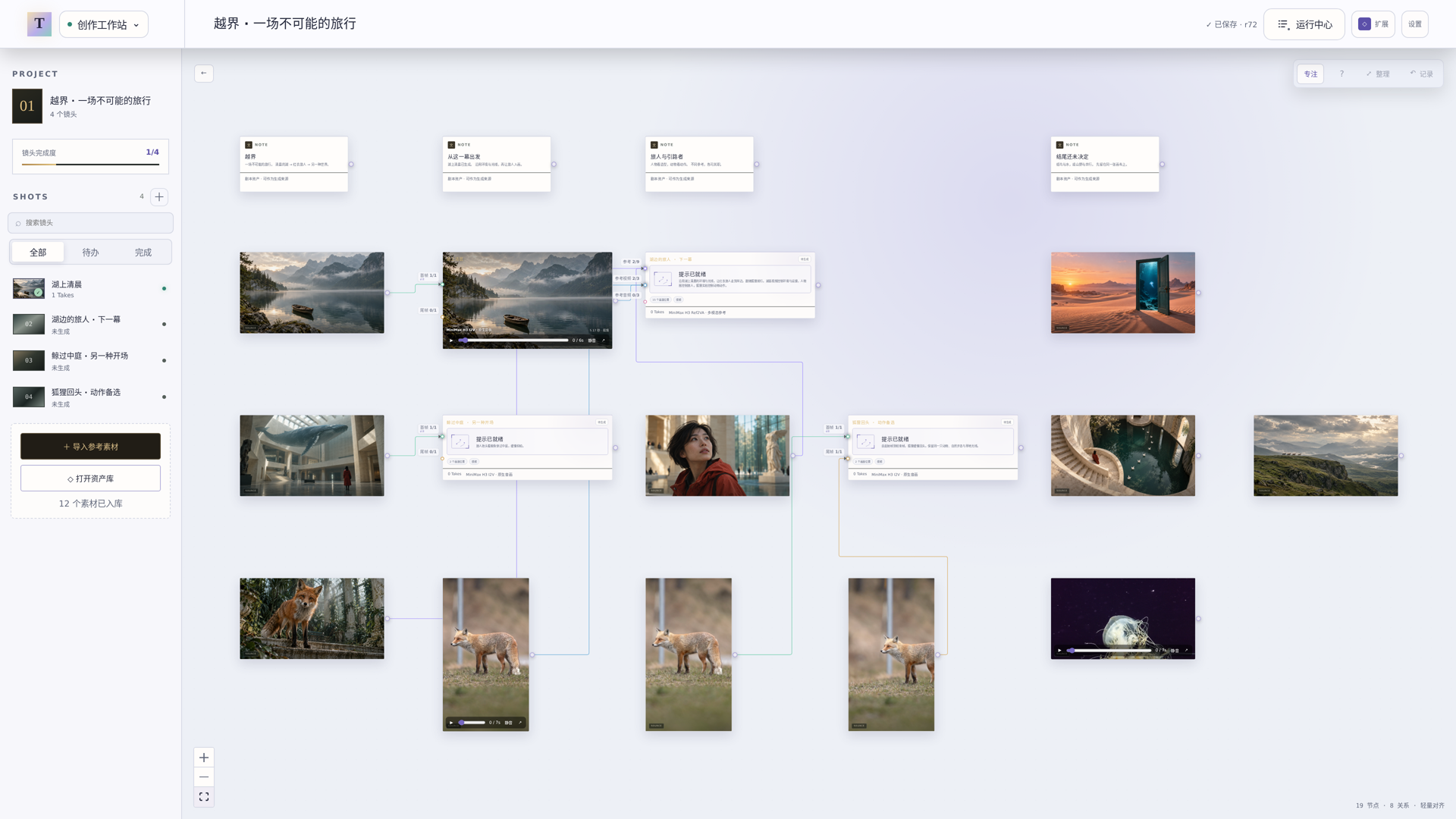
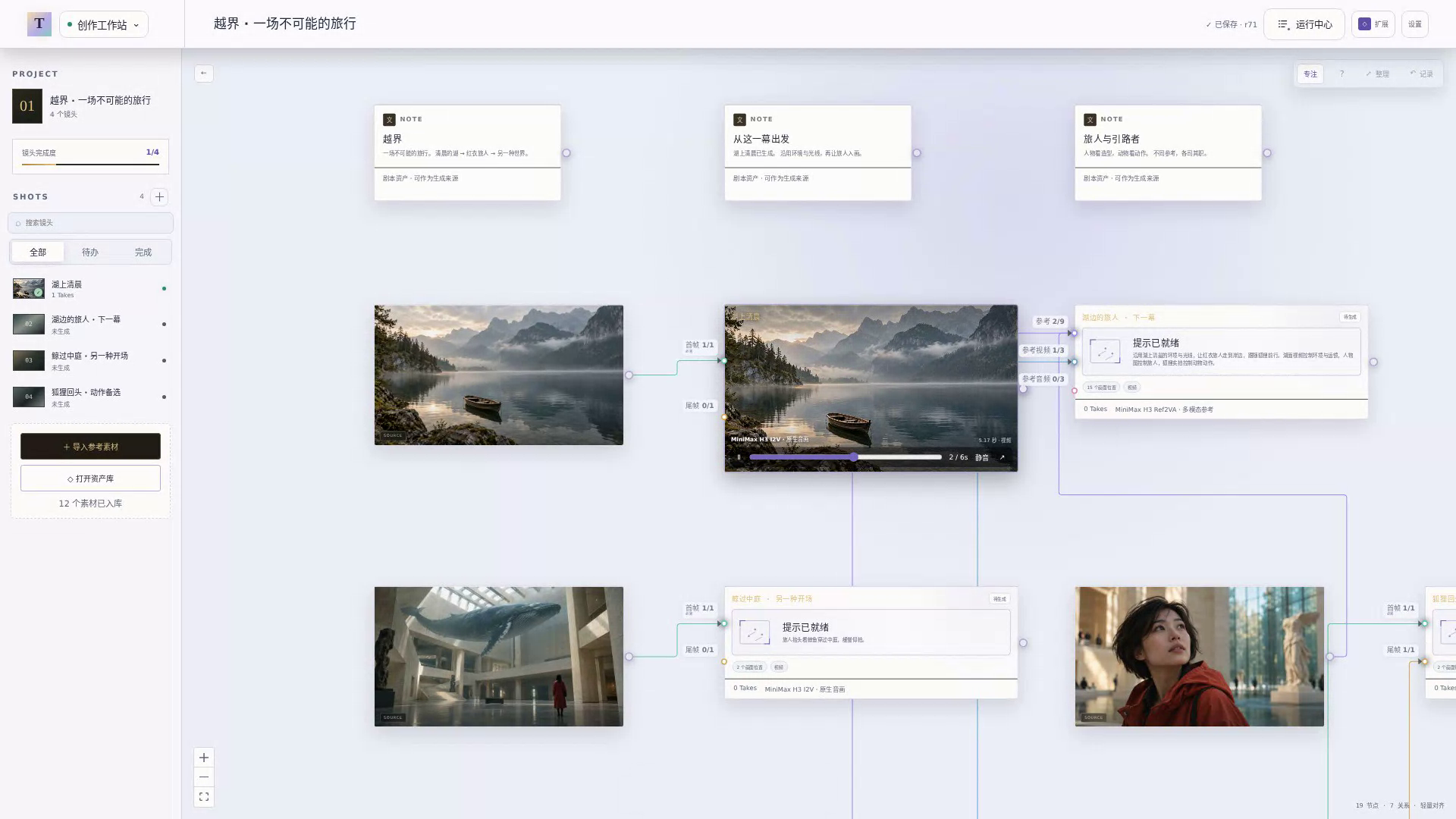
从一张参考图到一个镜头,用生成的结果继续创作,也在一旁尝试新的方向。
导入参考素材,写下想要的画面。
选择工作流,在画布中完成生成。
把结果连接到下一步,探索新的可能。
按需添加推荐模板,或导入自己的 ComfyUI 工作流。选择兼容的模型,创作图片与视频。
模型与节点需另行安装;可用输入取决于工作流。
提示词、参考素材与生成参数,在同一个创作空间中调整。保留想要的结果,也试试另一个版本。
使用本机 ComfyUI,或连接远程设备。画布留在手边,生成在哪里运行,由你决定。
选择适合你电脑的桌面版本。
生成需自备 ComfyUI 与模型。Beta 安装包尚未完成 Apple 公证与 Windows 商业签名。
安装与首次打开说明 →在设置中连接服务,添加兼容工作流,开始第一个镜头。
新建项目,放入一张图片。先体验创作空间,需要生成时再连接服务。
TakeBoard 将图片与视频创作放进相连的画布,使用自己的 ComfyUI 执行工作流。需要修改底层节点图时,进入 ComfyUI 编辑器。TakeBoard 是独立项目,与 Comfy Org 无隶属关系。
可以按需添加推荐模板,或导入自己的 Workflow JSON、API Prompt JSON、含工作流元数据的 PNG。TakeBoard 会检查依赖与输入;自定义工作流可能需要确认参数映射和执行信任。无法转换的节点图可在 ComfyUI 中导出 API 格式后重新导入。
本机项目管理无需注册。TakeBoard 不提供托管 GPU;用户选择的模型、远程基础设施和第三方服务有各自的使用条件与成本。
本机项目保存在你选择的文件夹。远程 ComfyUI 接收所需输入,TakeBoard 将输出取回该项目。另一个可选功能是打开远程 TakeBoard 项目,此时项目文件保存在远程主机上。
推荐适配包括 Qwen Image、MiniMax H3、Wan 2.2、LTX 2.3,也可以导入自定义工作流。具体输入与生成选项由工作流,以及设备上已安装的模型和节点决定。TakeBoard 当前为 Beta。
当前尚无 Apple 公证或 Windows 商业代码签名。请阅读安装指南,不要为了试用而全局关闭系统安全保护。
项目介绍、截图与交互视频,供文章、教程和评测使用。