
TAKEBOARD / 使用指南
从第一个画布项目开始创作。
创建项目,连接可用工作流,生成图片或视频,再用结果继续下一步创作。已有 ComfyUI 环境的用户,可以从自己熟悉的工作流开始。
开发版截图使用模拟结果,非模型输出。下方下载入口提供当前测试版。
01
创建项目,连接生成设备。
新建项目,选择保存文件夹,根据创作需要导入参考素材。在设置中连接本机或远程 ComfyUI;还没有生成环境时,可以先探索画布和资产库,生成时再配置服务。
02
选择创作任务与工作流。
先决定生成图片还是视频。从“可添加”中选择与已安装模型匹配的模板,或导入自己在 ComfyUI 中使用的工作流。检查显示可用后,将它用于镜头,再连接支持的参考素材。文生图与文生视频可以直接从提示词开始。
03
提交生成,选择满意的结果。
新建镜头,选择生成类型与可用工作流,连接所需素材,填写提示词。调整宽高,视频再设置时长,然后提交。完成后在画布或镜头详情中查看结果,也可以继续尝试不同版本。
04
用结果继续下一步创作。
保留满意的版本,或将多个结果加入画布。把图片连接到兼容的图生视频工作流,也可以将结果作为下一次任务的参考素材。每次生成分别提交;需要时可回看旧结果及参数,或下载原文件交给其他工具。
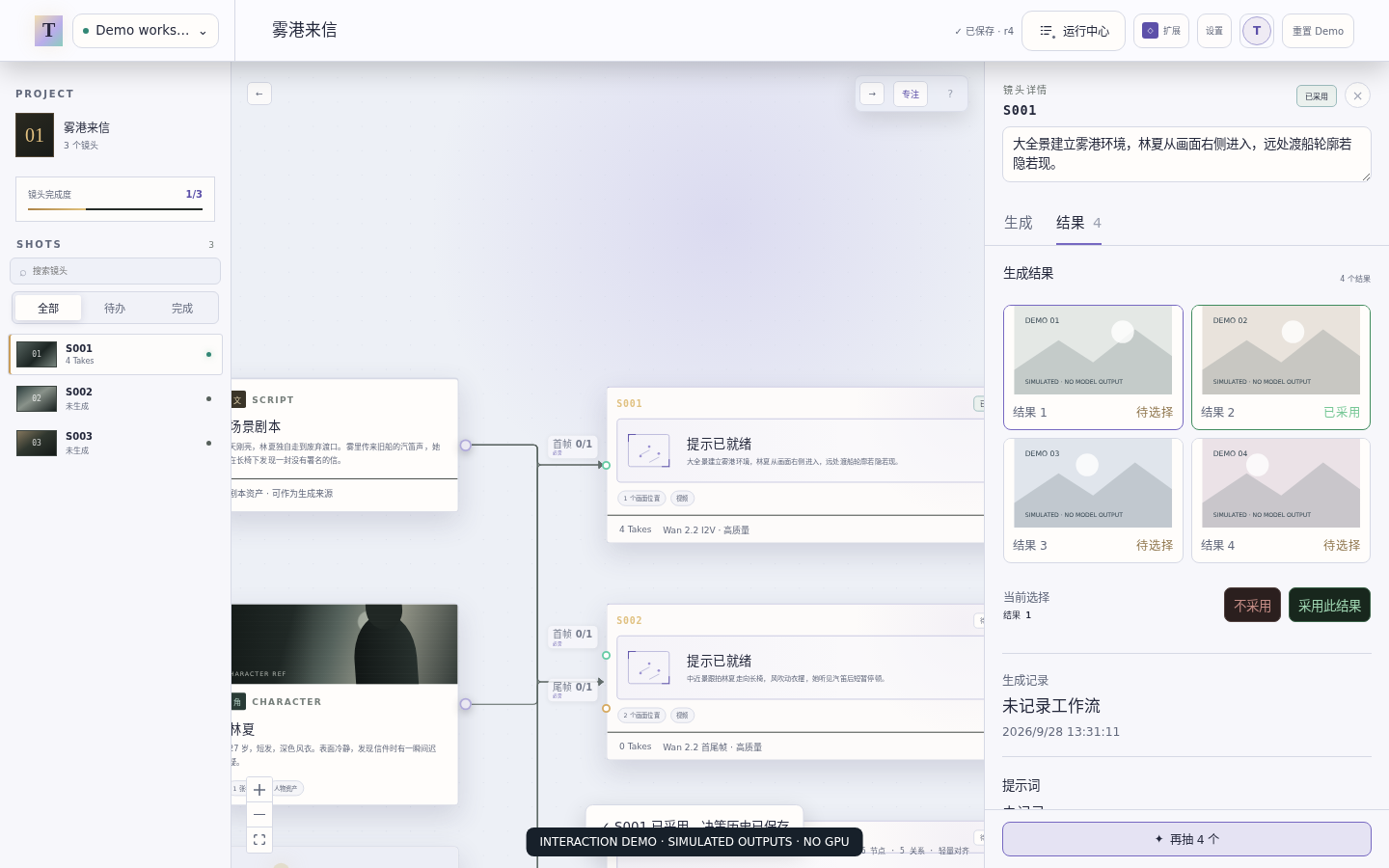
第一次真实生成前,核对这几项
- 同一工作流在 ComfyUI 本身能运行。
- TakeBoard 显示可用,输入类型与预期一致。
- 最终宽高符合计划;只有视频任务才检查时长。
- 生成设备与项目保存位置都选对了。
- 先做一次小测试,检查真实输出再扩大生成。
第一步卡住了,先看这里
应用无法打开
查看对应平台的安装说明。当前测试版尚未完成公证或商业签名,不要全局关闭系统安全保护。
工作流导入后不能生成
导入成功不等于执行支持。检查模型与节点依赖、输入绑定及信任状态;节点图修改使用 ComfyUI 自身的编辑器。
结果没有使用参考素材
核对工作流和模型是否支持该输入、是否连接了正确素材,以及这次生成记录是否保存了它。增加提示词不能补上模型本身没有的能力。
告诉我们第一处阻碍。
应用版本、系统、你想做什么和实际发生了什么即可。有公开工作流链接更好。不要附带私人素材、凭据或未检查的日志;来源渠道可选填。
反馈首次使用体验